
Was ist Microsoft Clarity?
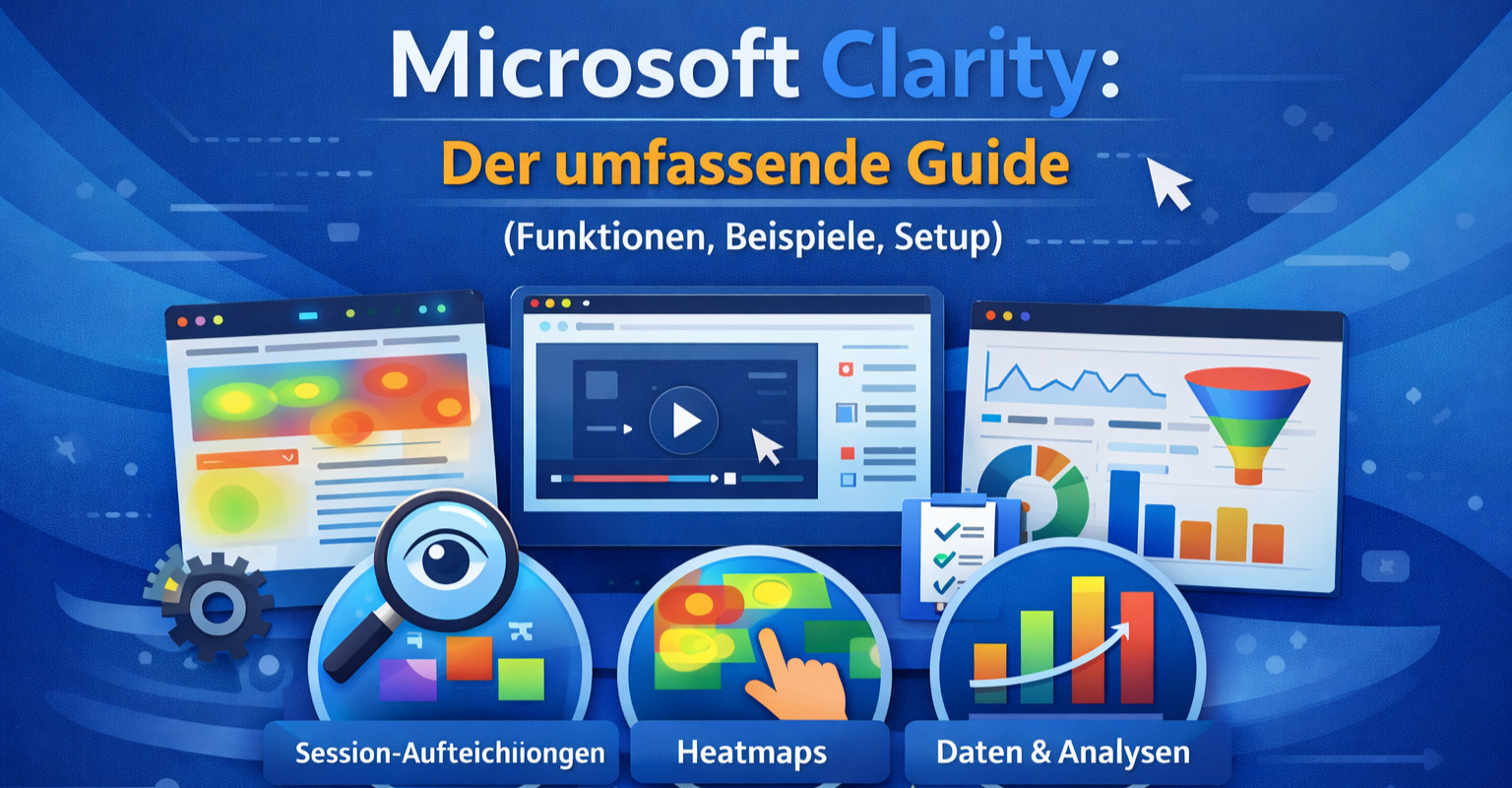
Microsoft Clarity ist ein kostenloses Webanalyse-Tool von Microsoft, das reales Nutzerverhalten auf Websites sichtbar macht. Im Gegensatz zu klassischen Analyse-Tools, die primär mit Kennzahlen wie Seitenaufrufen oder Absprungraten arbeiten, zeigt Microsoft Clarity, wie Nutzer eine Website tatsächlich bedienen.
Der Kern von Microsoft Clarity sind:
- Session Recordings (echte Nutzerbesuche als Video)
- Heatmaps für Klick- und Scrollverhalten
- automatische Erkennung von Frustrationssignalen wie Rage Clicks oder Dead Clicks
Damit beantwortet Microsoft Clarity nicht nur die Frage was auf einer Website passiert, sondern vor allem warum Nutzer abbrechen, zögern oder nicht konvertieren.
Microsoft Clarity arbeitet vollständig webbasiert, ist unbegrenzt nutzbar und erfordert keine Sampling-Logik. Alle erfassten Daten stehen vollständig zur Verfügung, unabhängig vom Traffic-Volumen. Das macht das Tool besonders interessant für wachsende Websites, Online-Shops und Agenturen.
Wichtig zur Einordnung:
Microsoft Clarity ersetzt keine klassische Webanalyse wie Google Analytics. Es ergänzt diese, indem es qualitative UX-Daten liefert, die zahlenbasierte Tools nicht erfassen können.
Microsoft Clarity ist ein UX-Analyse-Tool, das hilft, Nutzungsprobleme zu identifizieren, Conversion-Hürden sichtbar zu machen und fundierte Optimierungsentscheidungen zu treffen – datenbasiert, visuell und ohne Kosten.
Vorteile von Microsoft Clarity für Website-Analyse
Microsoft Clarity bietet klare Vorteile gegenüber rein zahlenbasierten Analyse-Tools. Der größte Mehrwert liegt darin, konkretes Nutzerverhalten sichtbar zu machen und damit fundierte Entscheidungen zu ermöglichen, statt auf Annahmen zu optimieren.
Reales Nutzerverhalten statt abstrakter Kennzahlen
Microsoft Clarity zeigt, wie Besucher scrollen, klicken, zögern oder abbrechen. Probleme werden nicht vermutet, sondern direkt beobachtet. Das spart Zeit und reduziert Fehlentscheidungen.
Schnelle Identifikation von UX-Problemen
Durch Frustrationsmetriken wie Rage Clicks, Dead Clicks und Quick Backs erkennt man innerhalb kurzer Zeit:
- nicht funktionierende oder missverständliche Elemente
- schlechte Nutzerführung
- technische oder gestalterische Schwächen
Diese Signale sind eindeutig und benötigen keine Interpretation.
Unbegrenzte Datenerfassung ohne Kosten
Microsoft Clarity ist vollständig kostenlos und verzichtet auf Traffic-Limits oder Sampling. Alle Sitzungen stehen vollständig zur Verfügung – unabhängig von Besucherzahlen oder Projektgröße.
Starke Ergänzung zu klassischen Analyse-Tools
Während Tools wie Google Analytics beantworten, was passiert, erklärt Microsoft Clarity warum es passiert. In Kombination entsteht ein vollständiges Bild aus quantitativen und qualitativen Daten.
GET IN TOUCH
Tracking Suite Pro
Nutze Google Analytics, Bing in Kombination mit Microsoft Clarity ohne Zusatzkosten.
Schneller Erkenntnisgewinn für Optimierungen
Die visuelle Aufbereitung von Daten ermöglicht es auch Nicht-Analysten, Probleme sofort zu erkennen. Entscheidungen können schneller getroffen und Maßnahmen zügiger umgesetzt werden.
Besonders relevant für Conversion-Optimierung
Microsoft Clarity ist ideal für:
- Landingpages
- Online-Shops / Ecommerce
- Formulare und Checkouts
- Content-Seiten mit klaren Zielen
Überall dort, wo Nutzer interagieren sollen, liefert Clarity konkrete Optimierungsansätze.
Installation und Setup von Microsoft Clarity
Die Installation von Microsoft Clarity ist technisch einfach und in wenigen Minuten erledigt. Grundsätzlich gibt es mehrere Wege, Clarity einzubinden. Welcher sinnvoll ist, hängt vom Setup der Website ab.
Für viele Nutzer gibt es zusätzlich einen deutlich schnelleren und saubereren Weg über das Themeart-Plugin Tracking Suite Pro.
Microsoft Clarity Setup manuell
Beim manuellen Setup wird das von Microsoft bereitgestellte JavaScript-Snippet direkt in den <head>-Bereich der Website eingebunden.
Vorteile:
- schnell umgesetzt
- kein zusätzliches Plugin nötig
Nachteile:
- Änderungen nur im Code möglich
- fehleranfällig bei Theme-Updates
- Consent-Handling muss separat gelöst werden
Diese Variante eignet sich vor allem für:
- statische Websites
- sehr einfache Setups
- Entwickler mit direktem Code-Zugriff
Für professionelle oder wachsende Projekte ist das meist nicht die beste Lösung.
Microsoft Clarity mit GTM integrieren
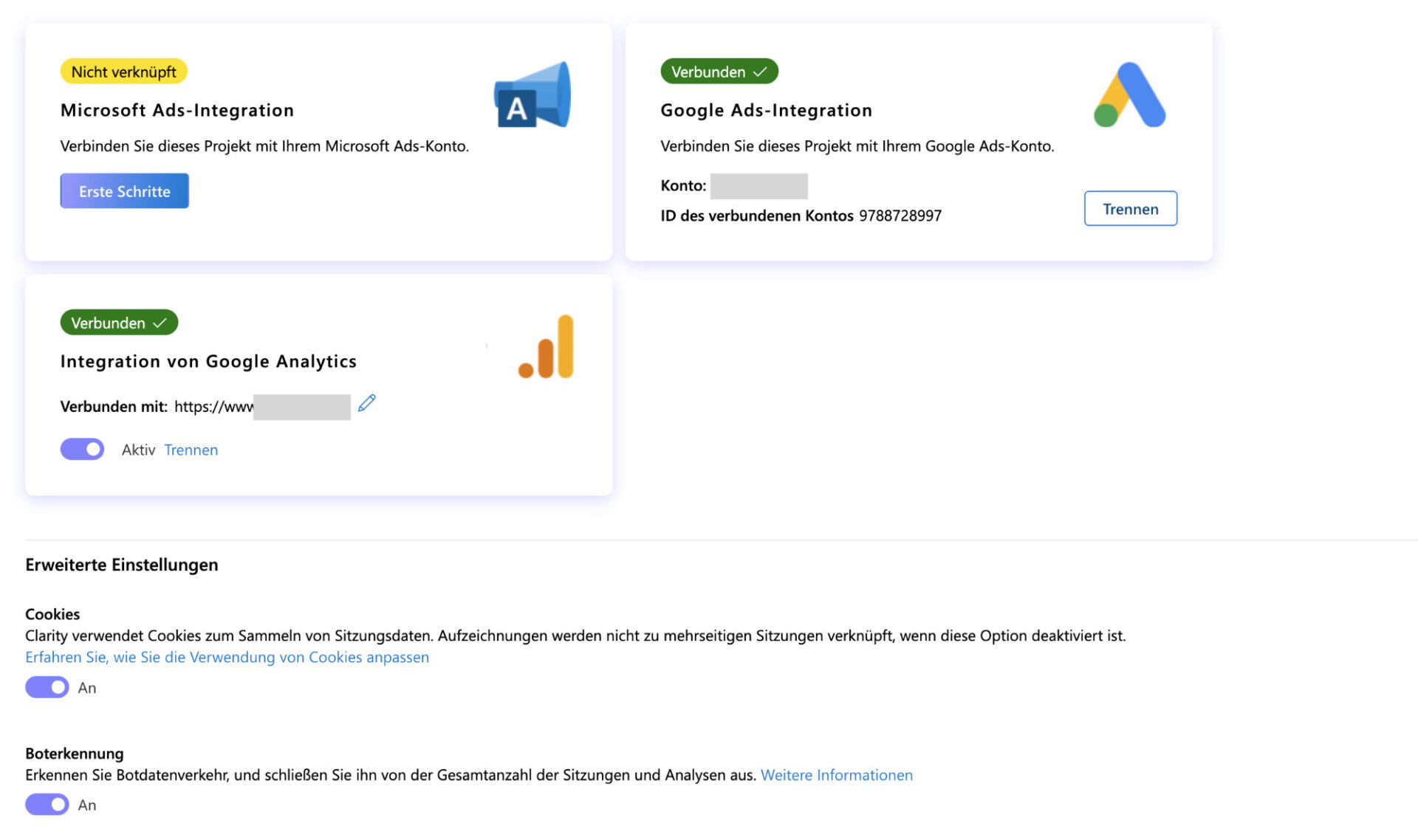
Die Integration über den Google Tag Manager ist der empfohlene Standard, wenn GTM bereits im Einsatz ist.
Vorteile:
- saubere, wartbare Integration
- einfache Steuerung über Consent-Trigger
- keine Code-Anpassungen im Theme notwendig
Nachteile:
- GTM muss korrekt eingerichtet sein
- etwas mehr Initialaufwand
Für Agenturen, Shops und größere Websites ist diese Variante klar zu bevorzugen.
Schneller Weg: Microsoft Clarity über Tracking Suite Pro
Wer sich den manuellen Aufwand sparen will, kann Microsoft Clarity direkt über das Plugin Tracking Suite Pro von Themeart integrieren.
Vorteile:
- Einrichtung in wenigen Klicks
- keine Code-Anpassungen nötig
- zentrale Verwaltung mehrerer Tracking-Tools
- saubere Integration in bestehende Shop- und Website-Setups
Gerade für Nutzer von JTL-Shop oder Themeart-Lösungen ist das der effizienteste Weg, um Microsoft Clarity korrekt und wartbar einzubinden – inklusive sauberer Struktur und Kombination von Google Analytics und Bing.
Kurz gesagt:
Manuell funktioniert, GTM ist der Standard – aber Tracking Suite Pro ist der schnellste und pragmatischste Weg, wenn man Tracking sauber und ohne technischen Overhead umsetzen will.
Features im Detail
Microsoft Clarity konzentriert sich bewusst auf wenige, aber aussagekräftige Funktionen. Der Funktionsumfang ist nicht überladen, sondern darauf ausgelegt, Probleme schnell sichtbar zu machen und klare Handlungsgrundlagen zu liefern.
Session Recordings in Microsoft Clarity
Session Recordings zeichnen reale Nutzerbesuche als Video auf. Dabei werden Mausbewegungen, Klicks, Scrollverhalten und Seitenwechsel erfasst.
Was Session Recordings konkret zeigen:
- wo Nutzer stocken oder zögern
- an welchen Stellen sie abbrechen
- ob Inhalte verstanden oder ignoriert werden
- ob Navigation und Interaktion logisch sind
Der große Vorteil:
Probleme müssen nicht interpretiert werden – sie sind direkt sichtbar. Besonders bei Formularen, Checkouts oder komplexen Seitenstrukturen liefern Session Recordings extrem schnelle Erkenntnisse.
Wichtig: Die Aufzeichnungen sind anonymisiert und zeigen keine personenbezogenen Daten.
Heatmaps mit Microsoft Clarity nutzen
Heatmaps aggregieren das Verhalten vieler Nutzer und machen Muster sichtbar, die in einzelnen Sessions untergehen.
Microsoft Clarity bietet mehrere Heatmap-Typen:
- Click Heatmaps: Wo wird geklickt – und wo fälschlicherweise?
- Scroll Heatmaps: Wie weit scrollen Nutzer wirklich?
- Area Heatmaps: Welche Bereiche erhalten Aufmerksamkeit?
Typische Erkenntnisse aus Heatmaps:
- Wichtige Inhalte liegen zu weit unten
- Nutzer klicken auf nicht klickbare Elemente
- Call-to-Actions werden übersehen
- Mobile Nutzer verhalten sich anders als Desktop-Nutzer
Heatmaps eignen sich besonders für:
- Landingpages
- Content-Seiten
- Produkt- und Kategorieseiten
- Mobile Optimierung
Kurz gesagt: Heatmaps zeigen, ob das Seitenlayout funktioniert – oder nicht.
Praxis-Beispiele für Clarity-Insights
Microsoft Clarity entfaltet seinen echten Nutzen erst in der praktischen Anwendung. Die folgenden Beispiele zeigen typische Probleme, die mit klassischen Analyse-Tools kaum oder gar nicht erkennbar sind.
Beispiel 1: Call-to-Action wird ignoriert
Ausgangslage:
Eine Landingpage hat ausreichend Traffic, aber kaum Conversions.
Clarity-Insight:
Die Click-Heatmap zeigt, dass der Call-to-Action fast nicht geklickt wird. Session Recordings machen sichtbar, dass Nutzer zwar scrollen, den CTA aber visuell übersehen.
Maßnahme:
CTA weiter nach oben verschieben, Kontrast erhöhen, Text klarer formulieren.
Ergebnis:
Höhere Interaktionsrate, messbar bessere Conversion-Rate.
Beispiel 2: Formular-Abbrüche trotz Interesse
Ausgangslage:
Viele Nutzer beginnen ein Formular, brechen aber ab.
Clarity-Insight:
Session Recordings zeigen wiederholtes Zögern bei einem bestimmten Feld. Rage Clicks treten genau an dieser Stelle auf.
Maßnahme:
Feld vereinfachen, Erklärung ergänzen oder entfernen.
Ergebnis:
Deutlich weniger Abbrüche, besserer Abschluss der User Journey.
Beispiel 3: Mobile Nutzer sehen wichtige Inhalte nicht
Ausgangslage:
Mobile Traffic ist hoch, Conversions sind niedrig.
Clarity-Insight:
Scroll-Heatmap zeigt, dass mobile Nutzer wichtige Inhalte nie erreichen, weil sie zu weit unten platziert sind.
Maßnahme:
Inhalte neu strukturieren, mobile Priorisierung einführen.
Ergebnis:
Bessere Nutzerführung, höhere mobile Conversion-Rate.
Beispiel 4: Warenkorb wird nicht abgeschlossen (Online-Shop)
Ausgangslage:
Ein Online-Shop verzeichnet viele „In-den-Warenkorb“-Aktionen, aber eine hohe Abbruchrate im Checkout.
Clarity-Insight:
Session Recordings zeigen, dass Nutzer im Checkout-Prozess mehrfach zwischen Feldern hin- und herwechseln.
Rage Clicks treten bei:
- Versandoptionen
- Gutscheincode-Feldern
- Pflichtfeldern ohne Erklärung
zusammen mit Quick Backs nach dem Wechsel zur nächsten Checkout-Stufe auf.
Heatmaps machen zusätzlich sichtbar, dass Nutzer versuchen, auf nicht klickbare Preis- oder Versandinformationen zu klicken.
Maßnahme:
- Checkout vereinfachen
- unnötige Felder entfernen
- Versandkosten früher transparent darstellen
- nicht klickbare Elemente klar als Text kennzeichnen
Ergebnis:
Weniger Frustration, stabilerer Checkout-Flow und messbar höhere Abschlussquote.
Einordnung:
Genau hier zeigt Microsoft Clarity seine Stärke. Klassische Analytics sagen dass Nutzer abspringen – Clarity zeigt warum.
Microsoft Clarity & SEO: So nutzt du Clarity für bessere Rankings
Microsoft Clarity ist kein direkter Ranking-Faktor. Das muss klar gesagt werden. Wer etwas anderes behauptet, verkauft Wunschdenken.
Der SEO-Wert von Microsoft Clarity entsteht indirekt – über bessere Nutzererfahrung und sauberere Seitenstrukturen.
Schlechte Nutzersignale sichtbar machen
Clarity zeigt konkret:
- wo Nutzer abbrechen
- wo Frustration entsteht
- wo Inhalte nicht wahrgenommen werden
Diese Probleme wirken sich direkt auf SEO-relevante Nutzersignale aus wie Verweildauer, Interaktionsrate und Pogo-Sticking. Clarity macht diese Schwachstellen sichtbar, bevor sie sich langfristig negativ auswirken.
Content-Struktur datenbasiert verbessern
Scroll-Heatmaps zeigen, welche Inhalte gelesen werden und welche nicht.
Das ermöglicht:
- wichtiges SEO-Content weiter nach oben zu ziehen
- überflüssige Textblöcke zu kürzen
- Seiten klarer zu strukturieren
Ergebnis: Inhalte werden besser konsumiert – nicht nur indexiert.
UX-Probleme mit Ranking-Auswirkungen identifizieren
Rage Clicks, Dead Clicks und Quick Backs sind klare Hinweise auf schlechte User Experience.
Google misst solche Probleme indirekt. Clarity liefert die Ursachen dazu.
Wer diese Friktionspunkte beseitigt, verbessert nicht „SEO nach Gefühl“, sondern SEO auf Basis realer Nutzung.
Mobile Optimierung gezielt vorantreiben
Gerade mobile UX-Probleme werden oft unterschätzt.
Clarity zeigt eindeutig:
- ob mobile Nutzer wichtige Inhalte sehen
- ob Buttons erreichbar sind
- ob Seitenführung mobil funktioniert
Da Mobile-First-Indexing Standard ist, ist dieser Punkt SEO-kritisch.
Technische Probleme erkennen, die Rankings kosten
Session Recordings machen sichtbar:
- Ladeverzögerungen
- fehlerhafte Interaktionen
- kaputte Elemente nach Updates
Solche Probleme tauchen in SEO-Tools oft nicht auf, schaden aber messbar der Performance.
Microsoft Clarity verbessert keine Rankings automatisch.
Es liefert aber die Daten, um SEO-relevante UX-Probleme gezielt zu beheben. Wer Clarity ignoriert, optimiert SEO blind.
FAQ zu Microsoft Clarity
Ist Microsoft Clarity wirklich kostenlos?
Ja. Microsoft Clarity ist dauerhaft kostenlos und hat keine Traffic-Limits. Es gibt keine kostenpflichtigen Pläne oder versteckte Einschränkungen.
Ist Microsoft Clarity DSGVO-konform?
Grundsätzlich ja, bei korrekter Einbindung. Clarity arbeitet ohne Cookies, maskiert IP-Adressen und anonymisiert sensible Daten. Ein Consent-Banner ist trotzdem erforderlich, da Nutzerverhalten aufgezeichnet wird.
Ersetzt Microsoft Clarity Google Analytics?
Nein. Google Analytics liefert quantitative Daten (Traffic, Quellen, Conversions). Microsoft Clarity liefert qualitative UX-Daten. Beides ergänzt sich, nichts davon ersetzt das andere.
Wie lange speichert Microsoft Clarity Daten?
Standardmäßig bis zu 13 Monate. Die genaue Aufbewahrungsdauer kann projektabhängig variieren.
Verlangsamt Microsoft Clarity meine Website?
Nein, messbar nicht. Das Skript ist leichtgewichtig und asynchron geladen. Performance-Einbußen sind in der Praxis kein Thema.
Ist Microsoft Clarity für Online-Shops geeignet?
Ja, besonders. Session Recordings und Frustrationsmetriken sind ideal, um Checkout-Abbrüche, Formularprobleme und UX-Hürden im Warenkorb zu analysieren.
Kann ich Microsoft Clarity ohne Programmierkenntnisse nutzen?
Ja. Die Oberfläche ist selbsterklärend. Die schnellste Integration gelingt über Plugins oder den Google Tag Manager.